【写管屋】写管屋でのラベル印刷の流れを知りたい
ラベル印刷の流れは、 「ラベル印刷→テンプレートの選択→印刷する各種情報の入力や編集→印刷」の流れで行います。
brotherプリンターをお使いの場合
brotherプリンターは、ブラザー工業株式会社の提供するレーベルPCプリント用ソフトウェアを使用する必要があるため、 当社システムのラベル印刷機能に対応しておりません。
レーベル PC プリント用ソフトウェアにつきましては、ブラザー工業株式会社のコールセンターへお問い合わせください。
余白の設定や、ウイルス関連情報などのラベル編集や印刷に関する詳細な手順については、下記をご確認ください。
1. ラベル印刷画面を開く
1-1.データベース画面の[ラベル印刷]をクリックします。
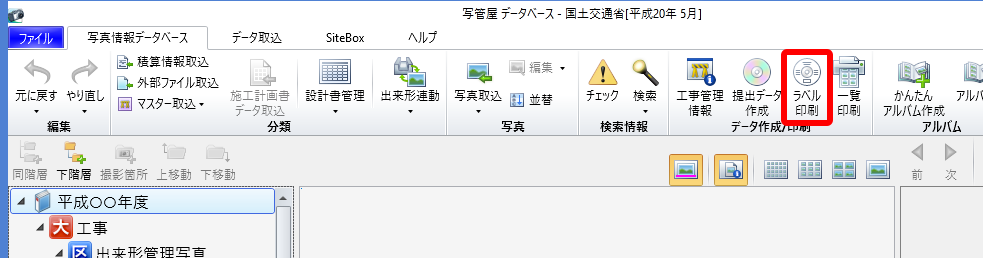
2. テンプレートを選択する
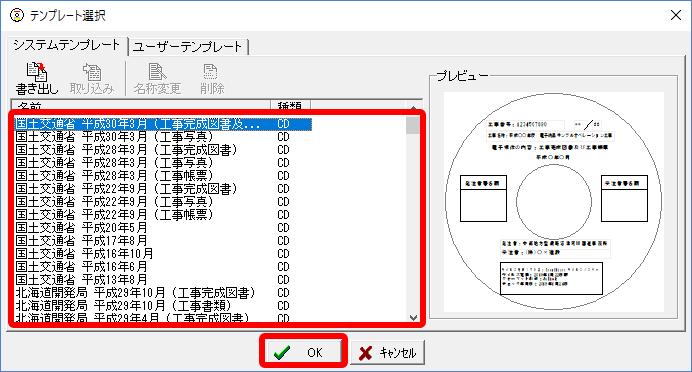
2-1.テンプレートを選択し、[OK]をクリックします。
※ラベル印刷画面の初回起動時に表示されます。
3. 工事番号・工事名称・受発注者欄を確認・編集する
3-1.工事番号・工事名称・受発注者欄を確認します。
※電子納品支援システムや写管屋で入力した工事管理情報が自動で表示されます。
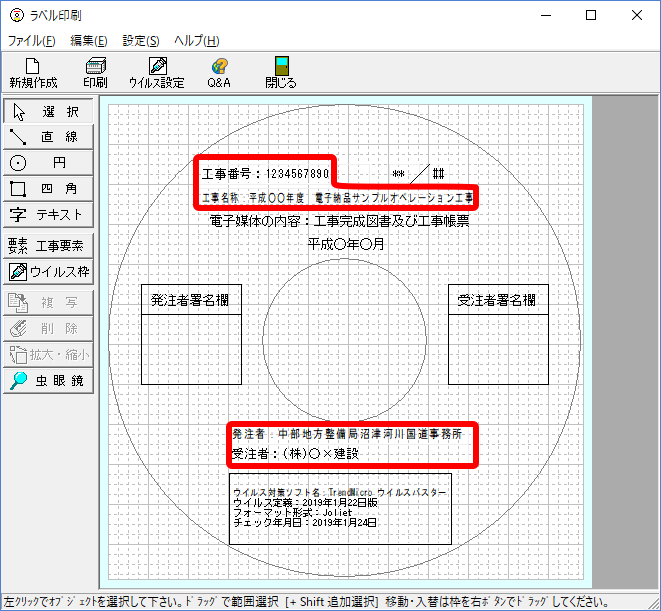
工事番号・工事名称・発注者を変更する場合
ラベル印刷画面を終了し、工事管理情報にて編集します。
編集手順については、以下のFAQをご確認ください。
4. 作成年月欄(または正副欄)を編集する
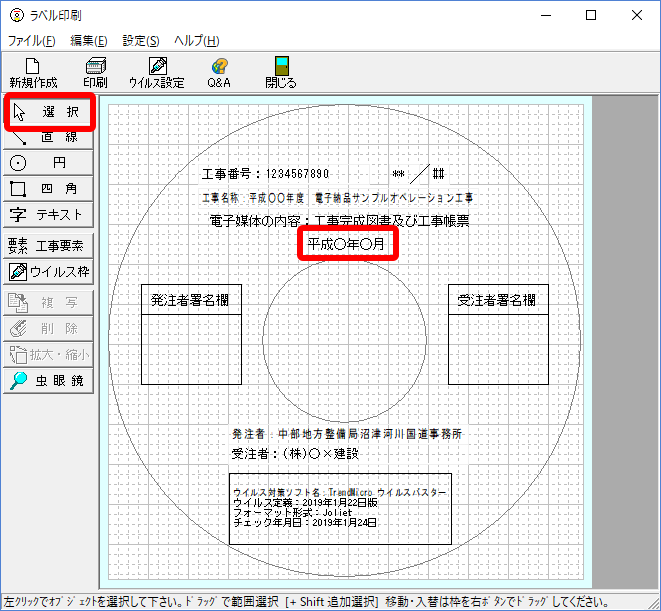
4-1.作成年月欄(または正副欄)を編集します。
編集手順については、以下のFAQをご確認ください。
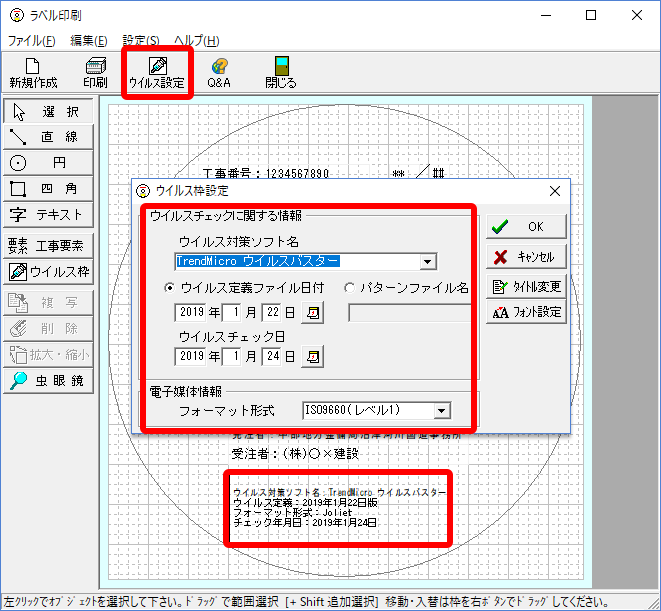
5. ウイルス設定欄を編集する
5-1.[ウイルス設定]クリックし、「ウイルス設定欄」を編集します。
編集手順については、以下のFAQをご確認ください。
6. 印刷する
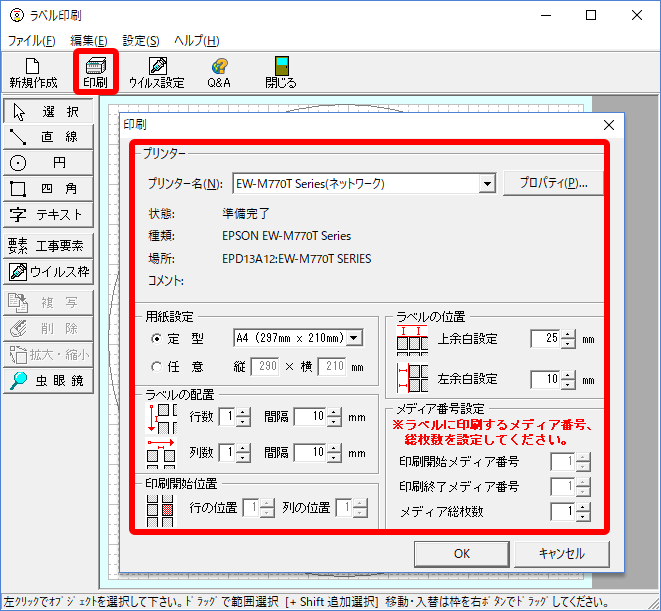
印刷実行前のテスト印刷について
ラベルの印刷では、ご使用のプリンターによって設定が異なります。 適切に設定できているかを確認するために、印刷実行前に不要なCDやDVDなどを使用し、テスト印刷をすることをお勧めいたします。
6-1.[印刷]をクリックし、プリンター、ラベルの余白やメディア番号などを設定します。
設定方法については、以下のFAQをご確認ください。
7. ラベル印刷を終了する
7-1.[閉じる]をクリックします。
7-2.確認メッセージが表示されます。[はい]をクリックし、ラベル印刷画面を終了してください。
ラベル印刷の設定に関する操作手順は、PDFでもご覧いただけます。
・ラベル印刷設定手順(PDF)(labelsetting_guide.pdf)
※本FAQは、掲載時点の最新バージョンで作成しております。現在の最新バージョンの操作方法と異なる場合がございますので、予めご了承ください。
更新日:2026年09月09日
掲載日:2019年02月15日