【SiteBox】SiteBoxまたはSiteBoxスケッチで略図を作成したい
SiteBoxまたはSiteBoxスケッチ上で略図を作成します。
SiteBoxスケッチについて
2025年12月22日(月)リリースのSiteBox(Ver3.15.00)にて、SiteBoxアプリ内で略図を作成できるようになりました。
これに伴い、SiteBoxスケッチの提供を2026年3月末、メンテナンスおよびサポートを2026年6月下旬に終了いたします。
メンテナンスおよびサポート終了以降はSiteBoxからSiteBoxスケッチの略図データを利用できなくなります。
事前にSiteBoxスケッチからSiteBoxへの略図データ移行をしてから、本FAQのSiteBoxで略図を作成する場合の手順をご確認ください。略図データ移行については以下のFAQより詳細をご確認ください。
1.略図を作成する
1-1.[略図]をタップします。

1-2.[新規作成]をタップします。

1-3.右下のコマンドをタップします。

1-4.コマンドを選択できます。各コマンドを選択後に画面をなぞるようにスワイプすると作図が可能です。

コマンドを固定したい場合
右下の鍵マークをタップすると、コマンドを固定することができます。

グリッド吸着について
上部のグリッド吸着ボタンをタップすると、グリッドが掴みやすくなります。

1-5.オブジェクトをタップすると、複写等のコマンドが表示されます。
また、オブジェクトをタップ後にスワイプすることで移動が可能です。

テキストの編集について
テキストをダブルタップして文字を編集できます。

色・サイズの変更について
・線の場合
左下の[●]をタップして、線色・線種・線幅を選択して変更できます。

・文字の場合
左下の[●]をタップして、文字色・文字サイズを選択して変更できます。

2.略図を保存する
2-1.上部の保存ボタンをタップします。

2-2.略図名を入力し、[保存]をタップしてください。

1. 略図を作成する
1-1. 右下のアイコンをタップします。
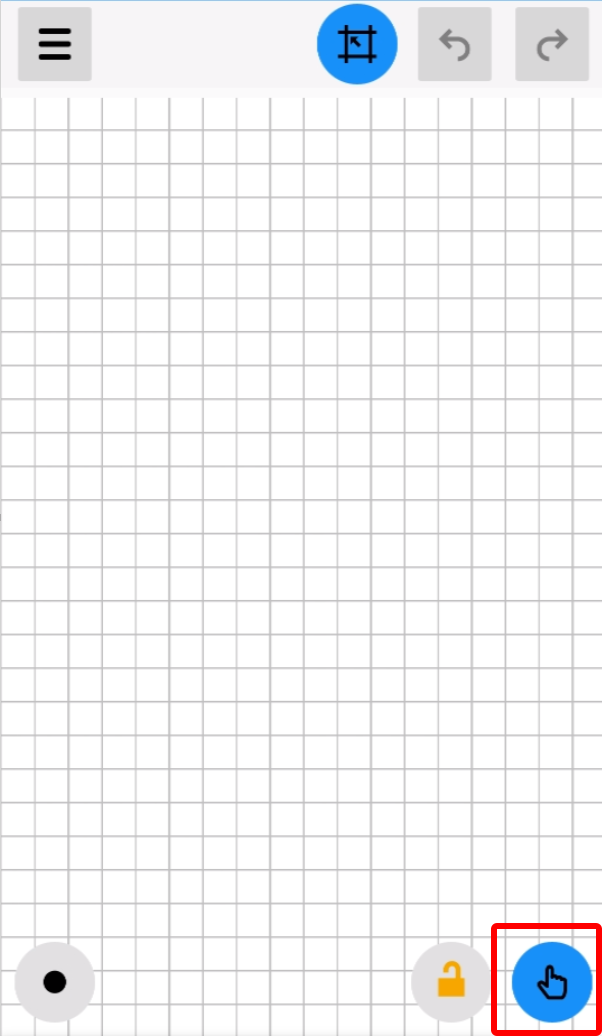
1-2. コマンドを選択できます。各アイコンを選択後に画面をなぞるようにスワイプすると作図が可能です。
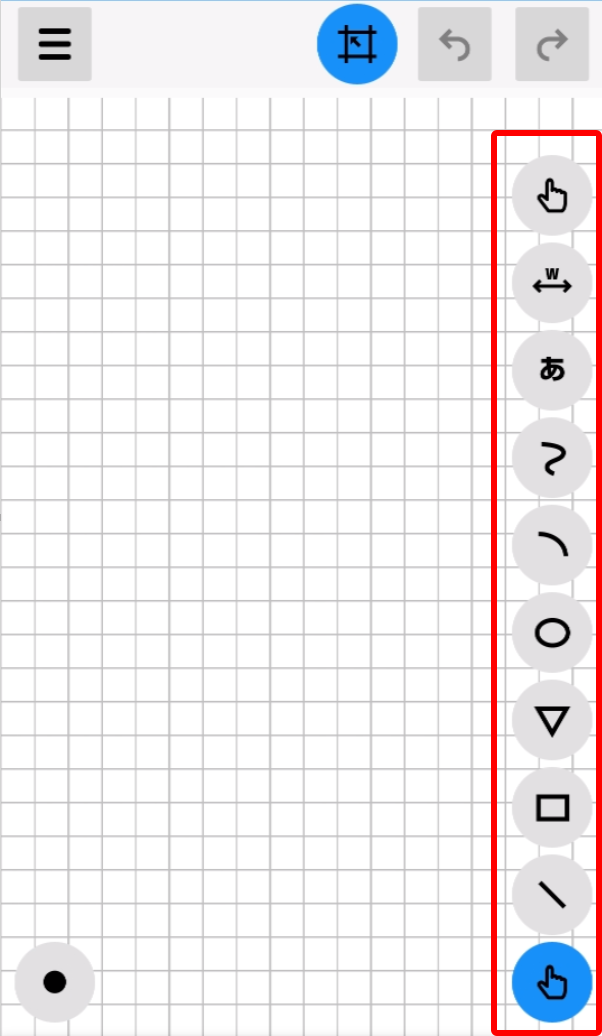
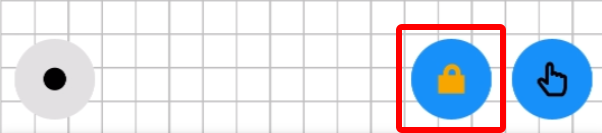
コマンドを固定したい場合
右下の鍵マークをタップすると、コマンドを固定することができます。
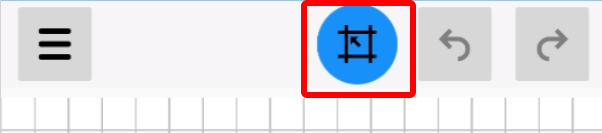
グリッド吸着について
上部のグリット吸着ボタンをタップすると、グリットが掴みやすくなります。
1-3. 図をタップすると、編集画面が表示されます。コマンドを選択後、スワイプすることで移動や回転が可能です。

テキストの編集について
テキストをダブルタップして文字を編集できます。

線色・線種・線幅の変更について
左下の[●]をタップして、線色・線種・線幅を選択して変更できます。

2. 略図を保存する
2-1.左上の[メニュー]をタップします。

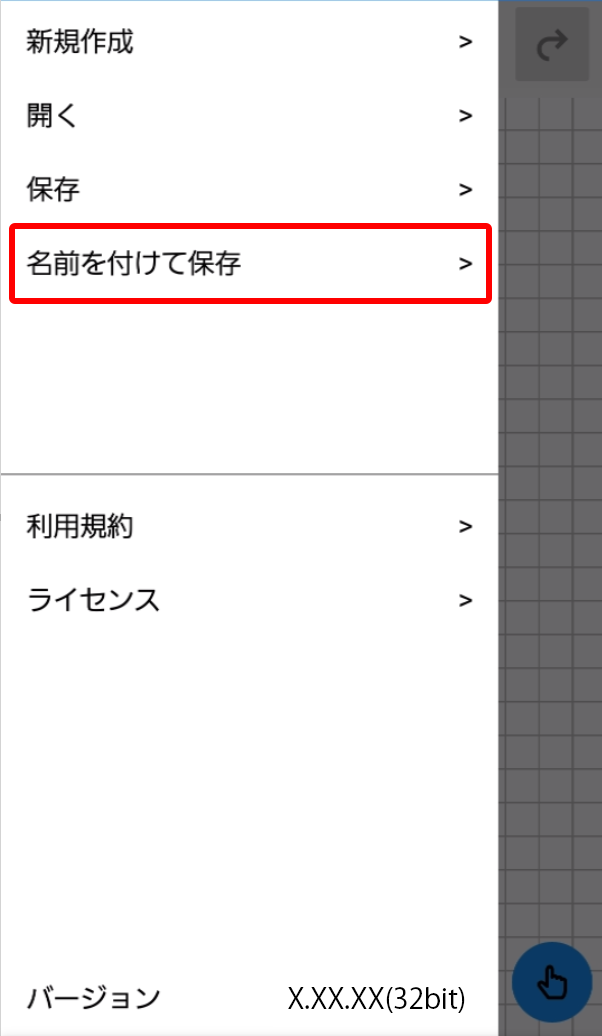
2-2.[名前を付けて保存]をタップします。
2-3.略図名を入力し、[保存]をタップしてください。

※本FAQは、掲載時点の最新バージョンで作成しております。現在の最新バージョンの操作方法と異なる場合がございますので、予めご了承ください。
更新日:2026年01月19日
掲載日:2021年10月26日