【写管屋】アルバムをPDFで出力したい
アルバムのPDF出力は、[ファイル]→印刷プレビューにて、[印刷]ボタンから出力します。ケンテムPDFやAdobe PDF(有料版)をお持ちの場合は、[PDF]ボタンから出力します。
出力方法について
インストールされているPDFソフトやPC環境によって出力手順が異なります。お使いの環境に合わせてPDF出力を行ってください。
以下の表はPDF出力時に使用される主なPDFソフトの一例です。
ソフト名 | [印刷]ボタン | [PDF]ボタン |
Microsoft Print to PDF | 〇 | × |
ケンテムPDF | 〇 | 〇 |
Adobe PDF(有料版) | 〇 | 〇 |
[印刷]ボタンからのPDF出力について
[印刷]ボタンは、ケンテムPDFやAdobe Acrobat(有料版)がインストールされていなくてもご使用いただけます。
ケンテムPDFやAdobe Acrobat(有料版)がインストールされていないPCの場合は、以下の手順をご参照ください。
1.[ファイル]→[印刷プレビュー]をクリックします。

2.[印刷]をクリックします。

3.印刷するページを選択し、[OK]をクリックします。

4.プリンターの一覧から「Microsoft Print to PDF」を選択します。
表示される画面や設定については、お使いのプリンターのメーカーや型番により異なります。

5.[印刷]をクリックします。

6.ファイル名を入力し、[保存]をクリックします。

7.アルバムがPDF出力されたことをご確認ください。

[PDF]ボタンからのPDF出力について
[PDF]ボタンは、ケンテムPDFやAdobe Acrobat(有料版)がインストールされているPCでご使用いただけます。
ケンテムPDFについて
PDFの編集や結合ができるデキスパートのオプションソフトです。
詳細は製品・サービスのケンテムPDF概要ページをご確認ください。
1.[ファイル]→[印刷プレビュー]をクリックします。

2.[PDF]をクリックします。

3.印刷するページを選択し、[PDF設定]をクリックします。

4.出力エンジンを確認し、[OK]をクリックします。

5.[出力]をクリックします。

6.ファイル名を確認し、[保存]をクリックします。

エラーメッセージが表示された場合
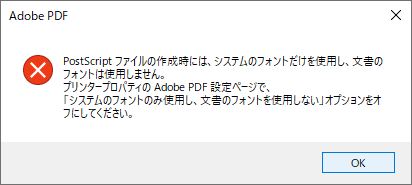
AdobePDFの印刷設定にて、設定の確認が必要です。
詳しい手順については、以下のFAQの「AdobePDFの印刷設定」をご確認ください。
7.メッセージを確認し、[OK]をクリックします。

8.アルバムがPDF出力されたことをご確認ください。
※本FAQは、掲載時点の最新バージョンで作成しております。現在の最新バージョンの操作方法と異なる場合がございますので、予めご了承ください。
更新日:2026年07月15日
掲載日:2019年02月15日