【デキスパートシリーズ】Excelデータの出力に関わる操作が正常に動作しない
Windowsで、Excelをクイック修復すると改善される場合があります。また、異なるバージョンのExcel(Microsoft Office)が複数インストールされている場合は、不要なバージョンのExcel(Microsoft Office)をアンインストールすることで改善される場合があります。
Excelデータの出力に関わる操作が正常に動作しない場合
デキスパートシリーズの各種製品で、Excelデータの出力に関する操作時にエラーメッセージが表示されたり、保存先選択画面が表示されないなど正常に動作しない場合、本FAQに掲載しているクイック修復や不要なバージョンのExcel(Microsoft Office)をアンインストールを実施すると改善されることがあります。
発生が確認されているソフトと主な機能
ソフト名 | 主な機能 |
施工計画書作成支援システム | 結合してExcel出力 |
デキセル | 外部ファイルへ保存 |
写管屋 | Excel出力 |
出来形管理システム | |
総括表作成 | |
品質管理システム | |
工程管理システム | |
安全管理サイガード | |
オーバーレイシステム |
※機能は一例で、Excelを開く・Excelを取り込むなどのExcelを操作する機能では同様の症状が発生する可能性があります。
1. インストールされているアプリを表示する
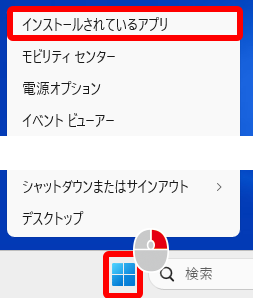
1-1.画面下のスタートボタンを右クリック→[インストールされているアプリ]をクリックします。
1-2.インストールされているアプリの画面が表示されました。
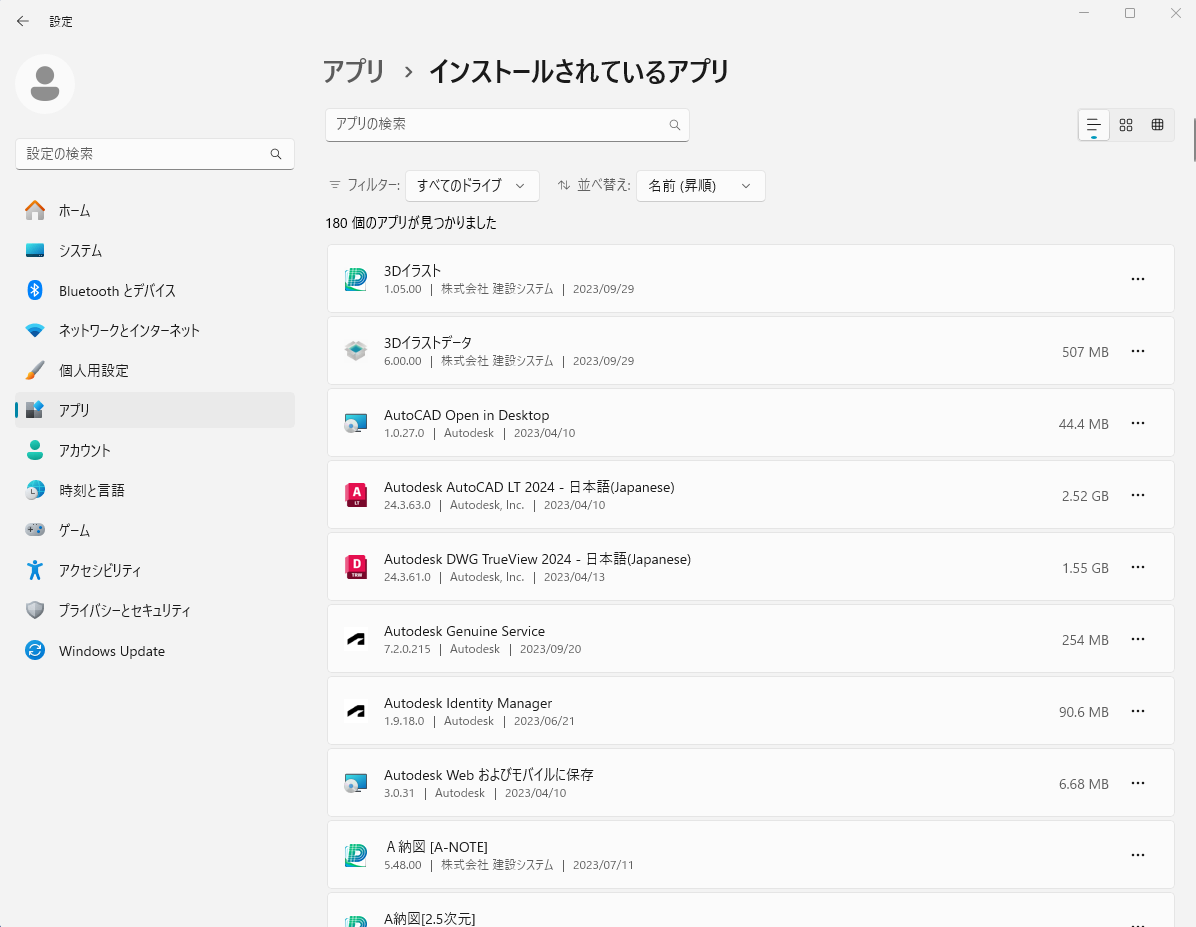
異なるバージョンの「Microsoft Office」が複数インストールされている場合
異なるバージョンの「Microsoft Office」が複数インストールされている場合は、アンインストールすることで改善される可能性があります。
アプリと機能画面の一覧にて、異なるバージョンの「Microsoft Office」を選択→[アンインストール]からアンインストールし、動作を確認してください。
2. Excel(Microsoft 365またはMicrosoft Office)を修復する
2-1.一覧からMicrosoft 365の場合は「Microsoft 365 Apps for ●●」、Microsoft Officeの場合は「Microsoft Office」の「・・・」を選択し、[変更]ボタンをクリックします。
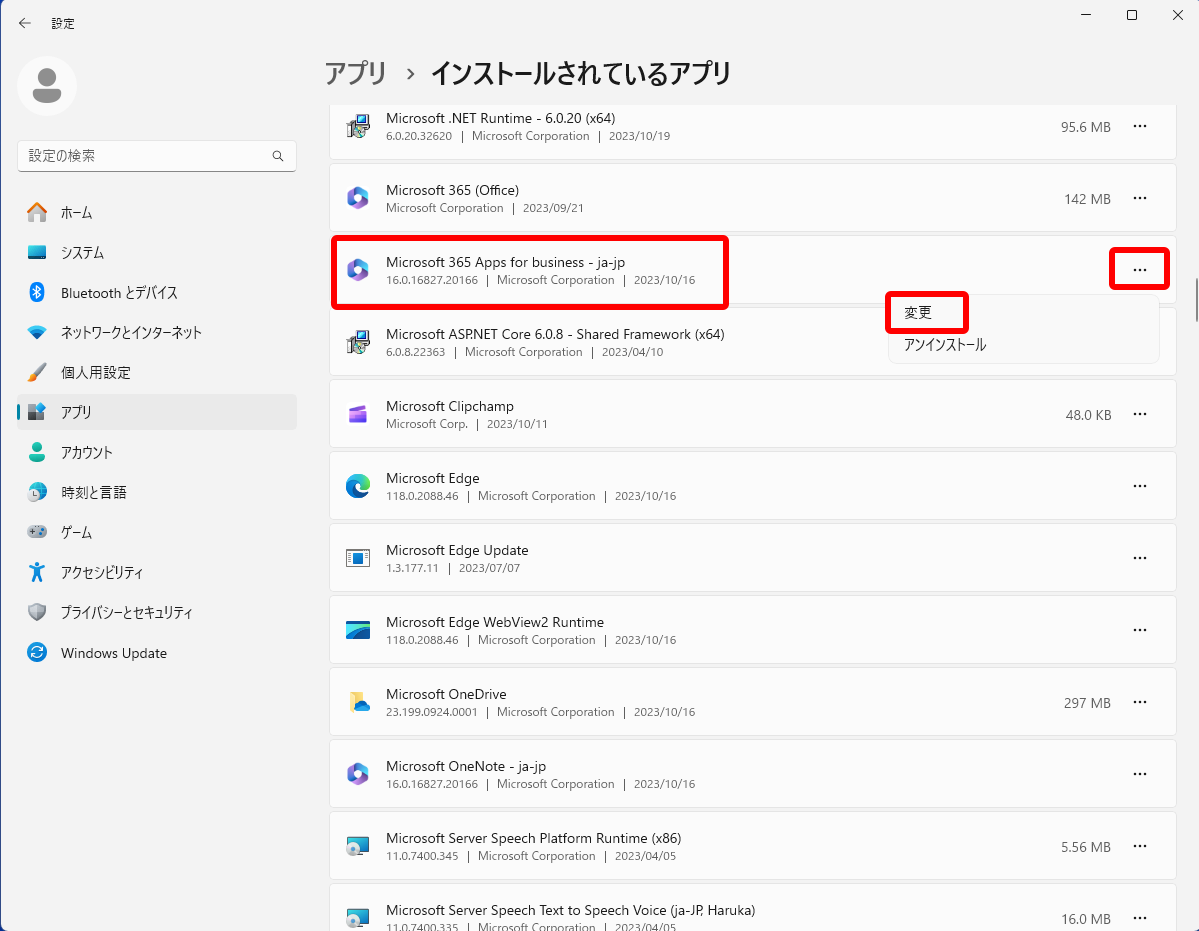
2-2.ユーザーアカウント制御画面が表示された場合は、[はい]ボタンをクリックします。
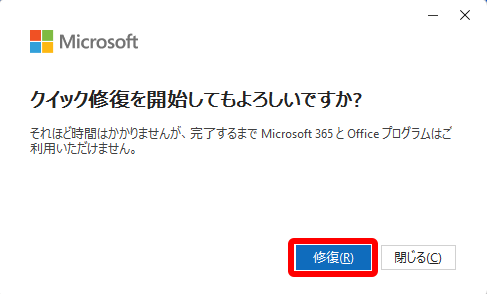
2-3.修復画面が表示されます。[クイック修復]を選択し、[修復]ボタンをクリックします。 画面やボタンは、OSやOfficeのバージョンによって異なります。
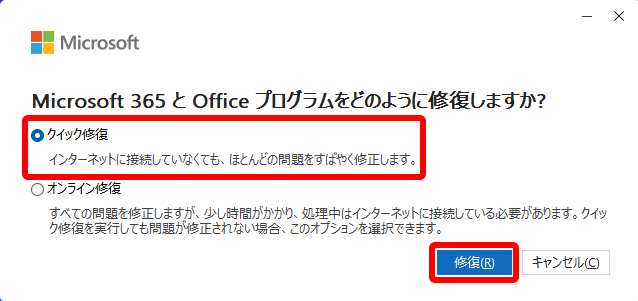
2-4.[修復]ボタンをクリックします。
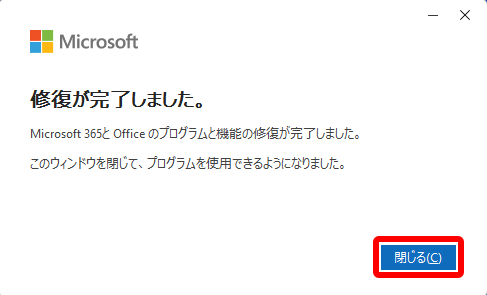
2-5.修復完了後、[閉じる]ボタンをクリックします。
3.確認する
3-1.各ソフトを起動し、Excelでの動作を確認してください。
改善されない場合
改善されない場合は、手順2-3にて、[オンライン修復]を選択し、修復を実行してください。
※[オンライン修復]には、「Micosoft Office」のプロダクトコードが必要な場合がございます。予めご用意ください。
※本FAQは、掲載時点の最新バージョンで作成しております。現在の最新バージョンの操作方法と異なる場合がございますので、予めご了承ください。
更新日:2025年12月10日
掲載日:2018年12月04日